

在日常使用小红书的过程中,很多人可能会有多个账号的使用需求,比如一个用于个人生活分享,另一个用于工作推广。那么,小红书如何切换账号呢?其实,小红书提供了方便快捷的账号切换功能,无论是在手机端还是电脑端,操作都不算复杂。下面就为大家详细介绍一下小红书在不同场景下切换账号的具体方法。
# 手机端小红书切换账号方法
步骤一:打开小红书并进入设置页面
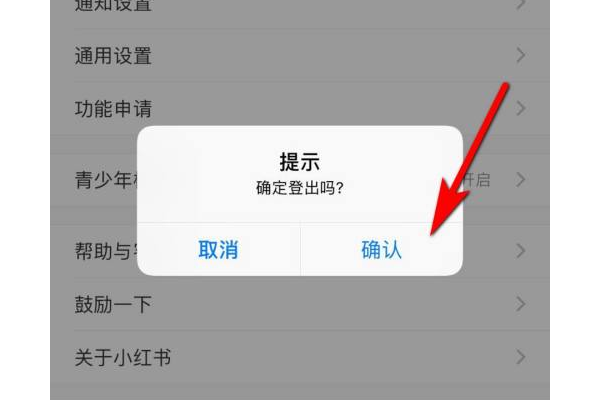
我们要在手机主屏幕上找到小红书的图标并点击打开。打开应用后,进入小红书的主界面。在主界面的右下角,有一个“我”的图标,点击这个图标,就会进入到个人主页。在个人主页的右上角,有一个类似三条横线的图标,点击它,就会弹出一个菜单,在菜单中找到“设置”选项并点击进入。
步骤二:选择切换账号
进入设置页面后,在众多选项中找到“账号与安全”这一项,点击进入。在“账号与安全”页面中,我们可以看到“切换账号”的选项,点击它。此时,页面会显示出当前已经登录过的账号列表,如果要切换的账号就在这个列表中,直接点击该账号即可完成切换。
步骤三:添加新账号登录
要是要切换的账号不在列表里,就点击“添加账号”。之后会弹出登录界面,输入要登录账号的手机号或邮箱,再输入对应的密码,点击“登录”。若账号设置了短信验证码登录,输入收到的验证码也能完成登录。登录成功后,这个账号就会出现在账号列表中,之后切换就会更加方便。
# 电脑端小红书切换账号方法
步骤一:打开小红书官网并登录账号
在电脑浏览器的地址栏输入小红书的官方网址,然后回车打开官网。进入官网后,点击页面右上角的“登录”按钮。在登录页面中,同样可以选择使用手机号、邮箱等方式进行登录。
步骤二:切换账号
登录成功后,将鼠标悬停在页面右上角自己的头像上,在弹出的菜单中找到“切换账号”选项。点击“切换账号”后,会显示已登录过的账号列表,点击想要切换的账号即可。如果要登录新的账号,点击“添加账号”,按照提示输入账号信息完成登录。
# 注意事项
在切换账号的过程中,有一些细节需要大家注意。如果在手机端登录多个账号,为了账号安全,建议开启小红书的双重验证功能。开启后,每次登录新设备或者进行敏感操作时,都需要输入额外的验证码,这样能有效保护账号安全。不同账号登录时,要注意每个账号的使用规则和定位。比如个人账号和商业账号的运营方式可能不同,要根据账号的用途合理发布内容。还有,如果在切换账号时遇到问题,比如无法登录、账号被封禁等情况,可以联系小红书的官方客服。在app端的设置页面中,有“帮助与反馈”选项,在这里可以查找常见问题的解决方案,也可以提交自己遇到的问题,等待客服的回复。
小红书切换账号的操作并不复杂,无论是手机端还是电脑端,都有清晰的步骤可以遵循。掌握了这些方法,就能轻松在不同账号之间自由切换,更好地利用小红书进行生活分享和商业推广啦。
标签: #简单小红快速写字 #怎样画小红 #最简单的小红花 #小红简笔画大全 #小红制作 #小红快讯 #小红简笔画图片 #小红画简笔画 #简单小红花 #简易小红花


